

KiCadとは何ですか?KiCadは、電子設計自動化(EDA)およびコンピューター支援設計(CAD)に使用される無料でダウンロードが簡単なソフトウェアです。 このプログラムを使用している間、PCB設計図はそれらの電気回路から実現することができます。 その中には、部品表(BOM)、アートワーク、PCB +コンポーネントの3Dビュー、およびガーバーファイルを作成できるツールがあります。 このドキュメントの目的は、特にKiCadを使用してガーバーファイルを生成するためのステップバイステップのプロセスを通じて、Bitteleのクライアントを導くことです。 同様に、他の一般的に使用されているプログラム(Eagle)を使用してガーバーをエクスポートするためのガイドもここにあります。Gerberファイルとは何ですか?ガーバーファイルは、ボードが製造された後にボードを構築するために使用されるレイヤーのアートワークです。 PCBの製造と組み立てに使用される業界標準のファイルタイプは、ガーバーファイルタイプです。 したがって、それらは当社の製造装置によって容易に認識され処理されます。ガーバーファイルの生成このガイドは、KiCad内でPCBの設計を終え、ガーバーファイルをエクスポートする準備ができていることを前提としています。1)(印刷アイコンの横にある)[印刷]ボタンをクリックします。  これでプロットウィンドウが開きます。 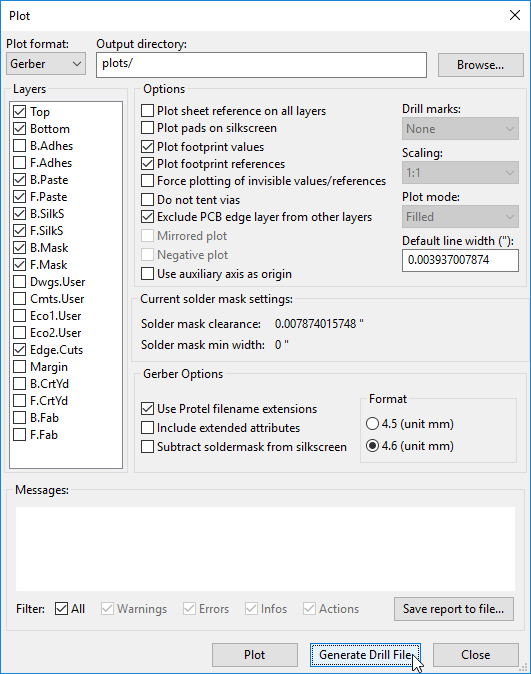 上の画像は、このサンプルプロジェクトで使用されているさまざまなレイヤーを示しています。 一般に、PCBの製造と組み立てに必要なのは10層だけです(ペースト層は製造にのみ必要ではありません)。
 3)メッセージウィンドウの下に、ドリルファイルが生成された場所が表示されます。 閉じるボタンをクリックして前のウィンドウに戻ります。 [作図]([ドリルファイルの生成]の横)をクリックします。 レイヤのガーバーファイルが生成され(メッセージウィンドウの下にもう一度表示されます)、[閉じる]をクリックします。 4)いったんガーバーファイルが生成されると、それらはPCB製作見積もりのために私達に送られる前にあらゆる潜在的なエラーを捉えるためにレビューすることができます。 KiCadプロジェクトのメインウィンドウに戻り、GerbView - Gerberビューアボタンをクリックします(下の画像を参照)。  5)表示されたウィンドウで、[ファイル]> [ガーバーファイルの読み込み]をクリックします。  6)表示されているすべてのレイヤーを選択して[開く]をクリックします。  7)同じ方法で、「ファイル」>「EXCELLONドリルファイルのロード」をクリックします。  8)ドリルファイルを選択して[開く]をクリックします。  ここで2つのドリルファイルが作成されたことに注意してください。 1つ目は「メッキされたドリル穴」を表し、2つ目は「メッキされていないドリル穴」を表します。 これにより、後で10ファイルではなく11ファイルが表示されるようになります。 9)すべてのレイヤーがGerbViewにインポートされたら、最終チェックをすべて実行できます(各レイヤーを1つずつ表示できます)。 デザインが正しいことを確認したら、ボードを見積もり、注文する準備が整います。 10)KiCadプロジェクトが存在するコンピューター上のディレクトリに移動します。 次の11ファイルを選択して圧縮します。  各ファイルの種類を説明したリストは以下の通りです:
|
インターネットからの記事と写真、違反があれば削除してください。
NeoDenは、SMTリフローオーブン、ウェーブソルダリング機、ピックアンドプレース機、ソルダペーストプリンタ、PCBローダ、PCBアンローダ、チップマウンタ、SMT AOI機、SMT SPI機、SMT X線機を含む完全なsmt組立ラインソリューションを提供します。 SMT組立ライン設備、PCB生産設備smtスペアパーツなどあなたが必要とするどんな種類のSMT機械でも、詳細については私達に連絡してください:
杭州NeoDenテクノロジー株式会社
ウェブ: www.neodentech.com
Eメール: info@neodentech.com